


{{item.nick_name}}



腾讯实时互动-教育版直播课堂插件用于在平台内接入腾讯实时互动-教育版能力,为平台提供以课堂为核心的 H5 直播功能。
插件支持管理员创建课堂、配置讲师、设置开课时间、同步课堂状态、查看直播数据、维护课堂回放和查看课堂事件。H5 用户可在移动端进入课堂观看直播、参与课堂聊天互动,并在课堂结束后观看回放。
直播课堂可作为公开课、知识讲座、会员课程或内部培训课程使用。本插件只负责课堂直播、聊天和回放能力。
核心能力一览:
基础配置:配置腾讯实时互动-教育版接入信息、课堂默认参数和回调信息
讲师管理:维护可开课讲师及其腾讯实时互动-教育版用户映射关系
课堂管理:创建、编辑、删除课堂,支持课堂列表查询和状态同步
H5 课堂入口:课堂列表展示、课堂详情展示、获取腾讯官方课堂进入地址
课堂直播:讲师进入课堂授课,学员进入课堂观看,支持聊天互动
回放管理:直播结束后生成回放,支持回放列表管理和 H5 回放观看
事件日志:查看腾讯实时互动-教育版相关事件、回调、同步和异常记录
后台配置流程:
基础配置(填写腾讯实时互动-教育版接入信息)→ 讲师管理(添加并同步讲师)→ 课堂管理(创建课堂并绑定讲师)→ 课堂开课(讲师进入课堂授课)→ 回放管理(课堂结束后查看回放)
前端用户流程(H5 端):
浏览课堂列表 → 进入课堂详情 → 点击进入课堂(直播中)/ 观看回放(已结束)→ 跳转腾讯官方课堂页面观看
在使用插件前,需要先完成腾讯实时互动-教育版的接入配置。详情的配置可跳转腾讯实时互动-教育版接入配置指南查看:https://iyibai.com/php/tutorial/detail.php?id=49&content_id=6273
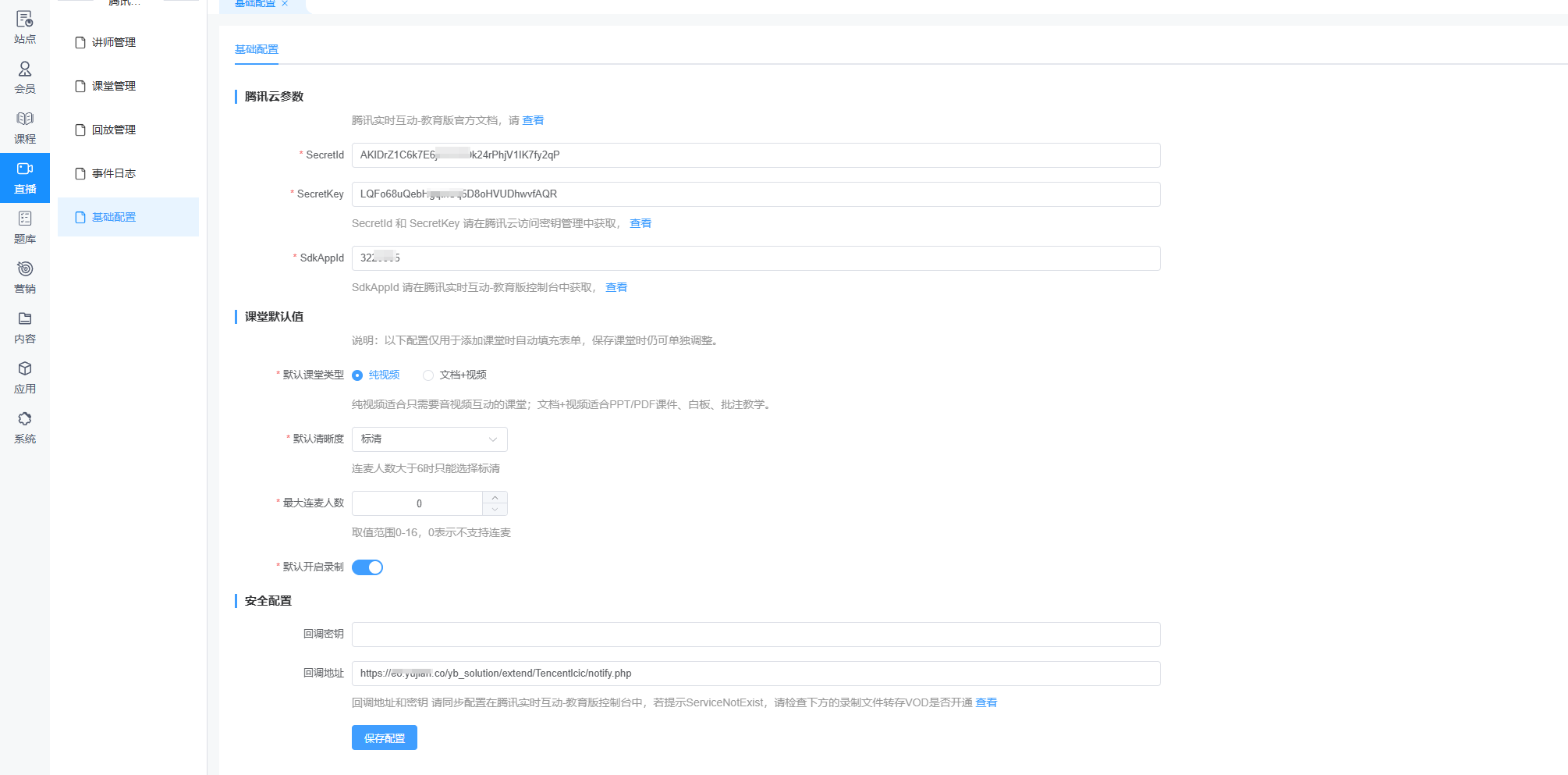
进入插件配置页面,填写以下信息:
1、配置接入信息
SecretId 和 SecretKey:在腾讯云访问密钥管理中获取,用于身份认证
SdkAppId:在腾讯实时互动-教育版中获取,用于标识应用
这三项是核心接入配置,必须完整填写。配置不完整时,系统将阻止创建正式课堂。
2、配置课堂默认值
以下配置仅用于添加课堂时自动填充表单,保存课堂时生效:
课堂类型:纯视频或文档+视频。纯视频适合只需要音视频互动的课堂;文档+视频适合PPT/PDF课件、白板、批注教学
默认清晰度:标清或高清。连麦人数大于6时只能选择标清
最大连麦人数:取值范围0-16,0表示不支持连麦
默认开启录制:开启后课堂结束后自动生成回放
3、配置回调信息
回调地址:用于接收腾讯实时互动-教育版的课堂状态、录制状态等事件通知。地址由系统自动生成,需同步配置在腾讯实时互动-教育版控制台中
回调密钥:用于校验回调事件的合法性,需与腾讯云控制台配置保持一致
讲师是可开课的人员,需要先完成腾讯实时互动-教育版用户映射才能作为课堂主讲人。
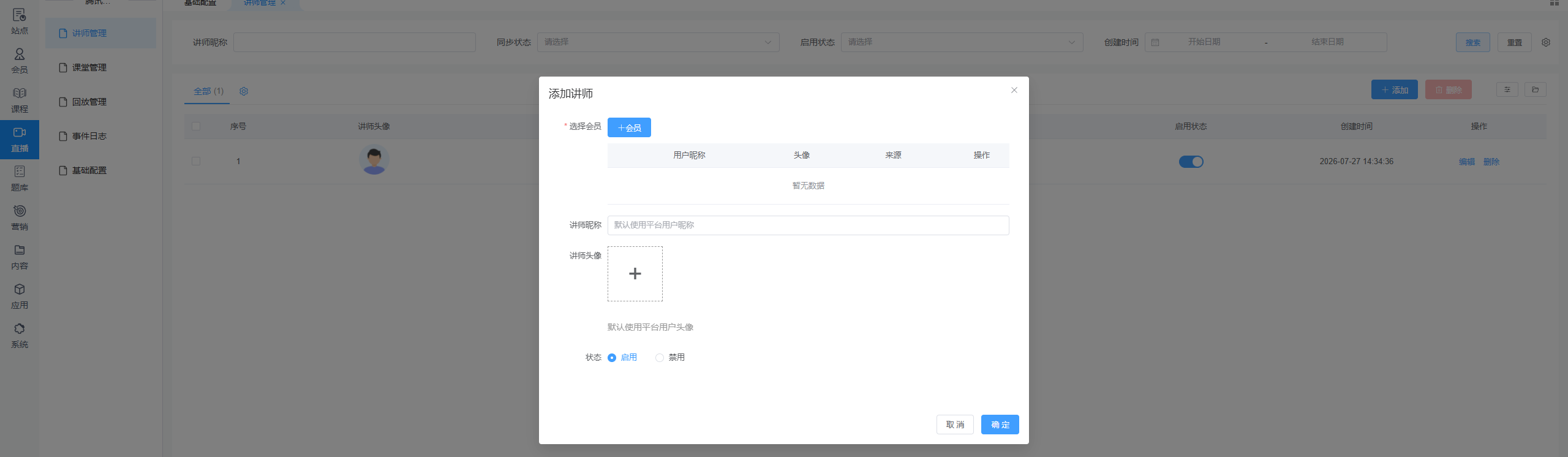
新增讲师的步骤:
1、进入讲师管理页面。
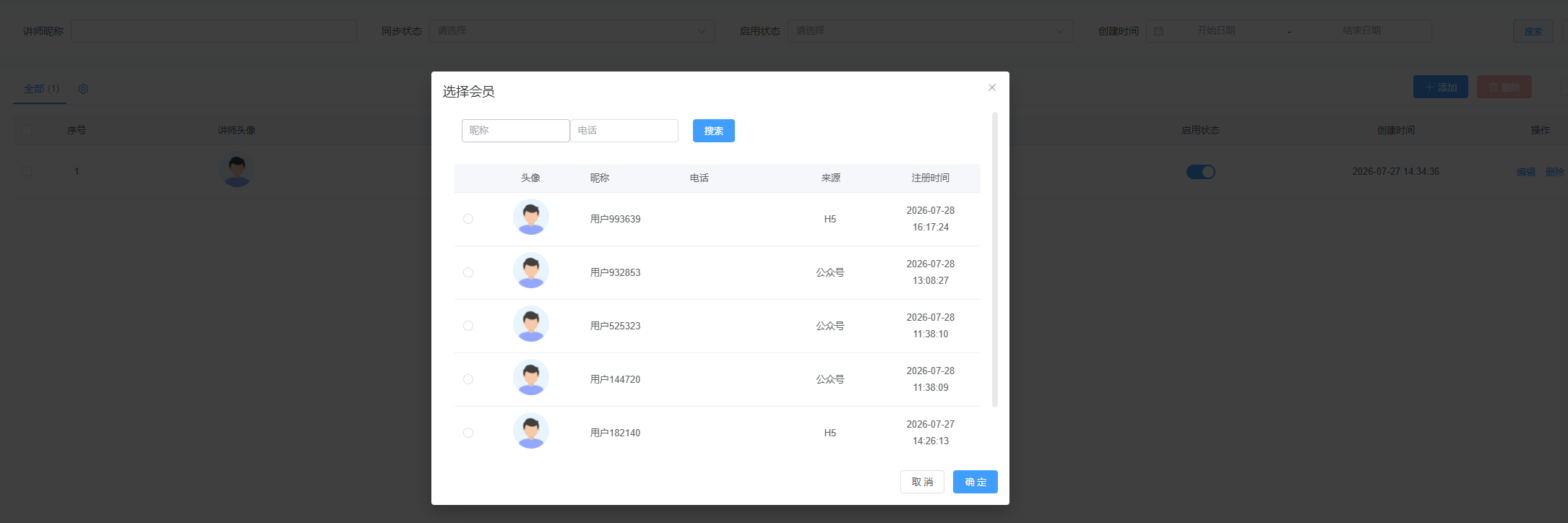
2、点击新增讲师,绑定平台用户为讲师身份。
3、设置讲师昵称和讲师头像,用于课堂内外的身份展示。
4、点击同步讲师至腾讯实时互动-教育版,完成用户映射。同步成功后,讲师状态显示为“已同步”。
5、如需停用讲师,可将其禁用。禁用后不影响历史课堂回放,但不可创建新课堂。
课堂是直播的基本单元,所有直播活动都需要先创建课堂。
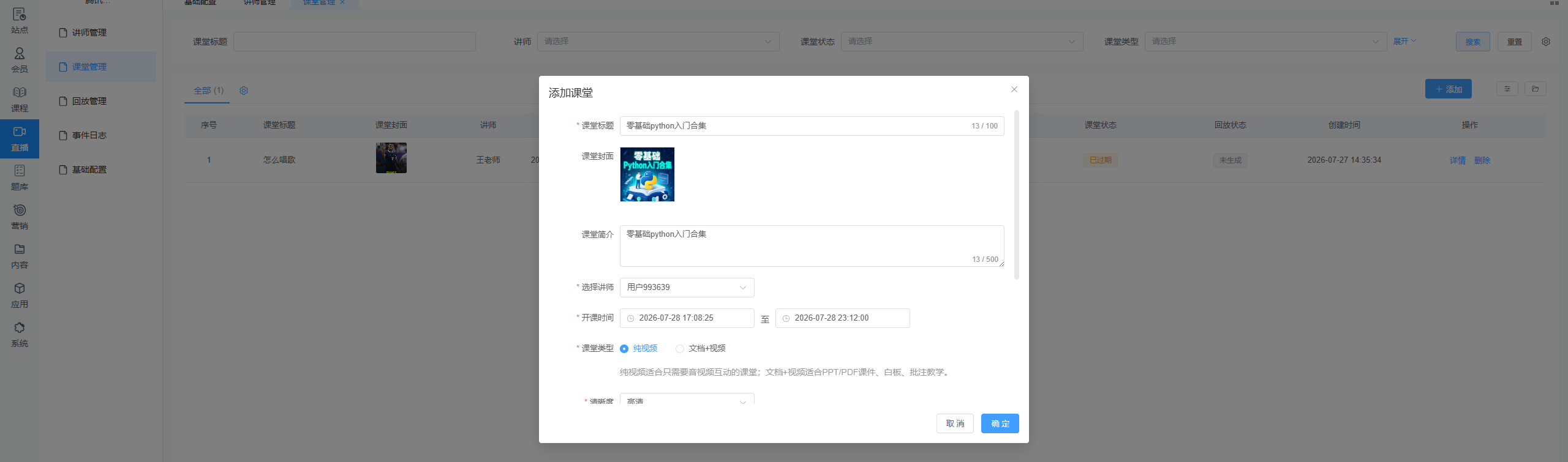
创建课堂的步骤:
1、进入课堂管理页面,点击新建课堂。
2、填写课堂信息:
课堂标题:展示在课堂列表和详情页
课堂封面:展示在课堂列表和详情页
课堂简介:介绍课堂内容,吸引用户参与
选择讲师:仅已同步的讲师可选
开课时间和预计结束时间:设置课堂的预定时间范围
3、配置课堂参数:
课堂类型:纯视频或文档+视频,默认从基础配置带入
课堂清晰度:标清或高清,默认从基础配置带入
最大连麦人数:取值范围0-16,默认从基础配置带入
是否开启聊天:开启后学员可在课堂内发送聊天消息
是否开启录制:开启后课堂结束后自动生成回放,默认从基础配置带入
4、提交保存。系统会同步创建腾讯实时互动-教育版课堂,课堂状态变为“待开始”,H5 端可展示课堂入口。

课堂状态说明:
草稿:课堂信息未完善,不可对外展示
待开始:课堂已创建,可展示入口,但暂未开课
直播中:课堂正在进行
已结束:课堂已结束,等待或已有回放
已关闭:课堂不再对用户开放
已过期:待开始课堂超过预定结束时间仍未开播
异常:课堂状态同步失败或第三方返回异常
课堂创建并发布后,用户可在 H5 端浏览、进入课堂和观看回放。整个用户路径为:课堂列表 → 课堂详情 → 进入课堂或观看回放。
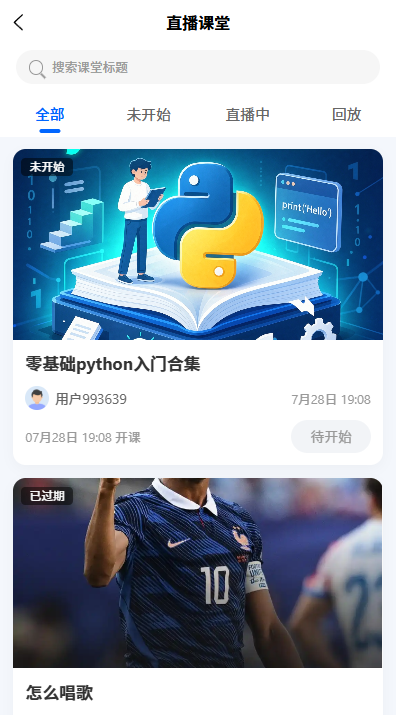
一、课堂列表页
用户进入课堂列表页,可浏览所有可参与的课堂。列表按开课时间和创建时间排序展示。
课堂卡片展示封面、标题、讲师、开课时间、课堂状态标签和回放状态标签。直播中的课堂突出展示,可回放的课堂突出展示。点击课堂卡片进入课堂详情页。
列表展示规则:草稿、已关闭课堂不在 H5 列表展示;已结束但无可观看回放的课堂不展示回放入口。支持按课堂状态筛选列表,支持下拉刷新和分页加载。
二、课堂详情页
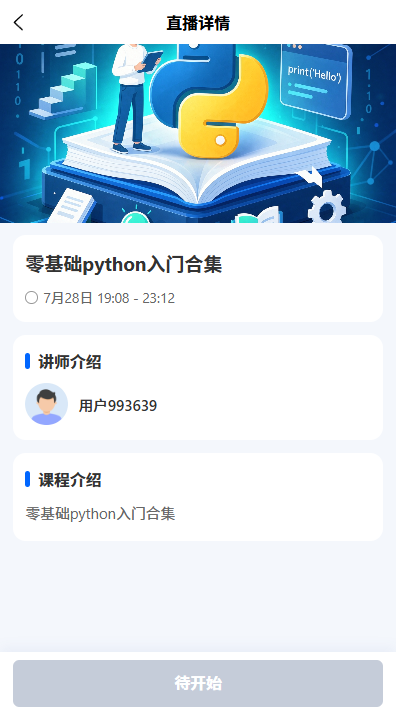
用户在详情页可查看课堂完整介绍、讲师信息、开课时间和当前状态。主按钮根据课堂状态自动切换:
未开始:显示开课时间和等待提示,按钮不可点击
直播中:显示"进入直播课堂",点击即可跳转
已结束且回放生成中:显示"回放生成中"
回放可看:显示"观看回放"
已关闭:显示"课堂已关闭"
用户点击"进入直播课堂"后,平台校验用户身份和权限,校验通过后生成临时课堂进入凭证,系统自动跳转到腾讯官方课堂页面。课堂内直播、聊天、音视频互动、课件和白板能力由腾讯官方页面承载,平台不干预课堂内体验。
三、回放观看页
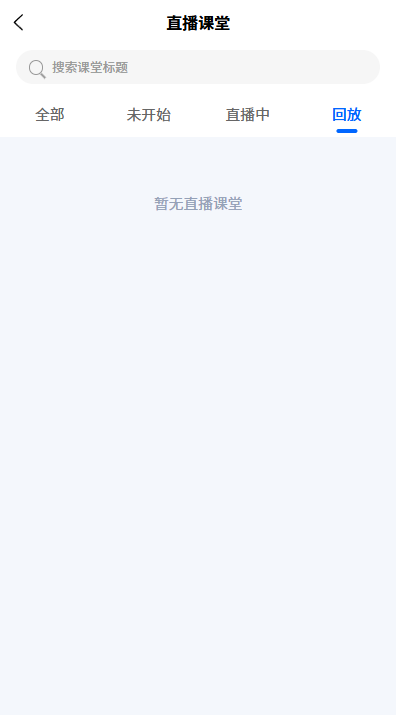
开启录制的课堂结束后,系统会自动生成回放文件。后台回放管理支持查看回放列表和回放生成状态(未生成、生成中、已生成、同步失败、已隐藏),可设置回放是否在 H5 展示。
H5 端回放观看:课堂已结束且回放可看时,课堂详情页主按钮切换为"观看回放",用户点击后进入回放页播放课堂回放。回放未生成时展示"生成中"提示,已隐藏时展示"回放不可用"提示。
开启录制的课堂结束后,系统会自动生成回放文件。
后台回放管理:
1、进入回放管理页面,查看所有课堂回放列表。
2、查看回放生成状态:未生成、生成中、已生成、同步失败、已隐藏。
3、课堂结束后回放生成存在延迟,列表展示“生成中”状态。
4、回放生成后,可设置回放是否在 H5 展示。隐藏后 H5 不再展示回放入口。
5、可手动同步回放状态,处理回放异常。
H5 回放观看:
1、课堂已结束且回放可看时,课堂详情页主按钮切换为“观看回放”。
2、用户点击后进入回放页,播放课堂回放。
3、回放未生成时展示“生成中”提示,已隐藏时展示“回放不可用”提示。
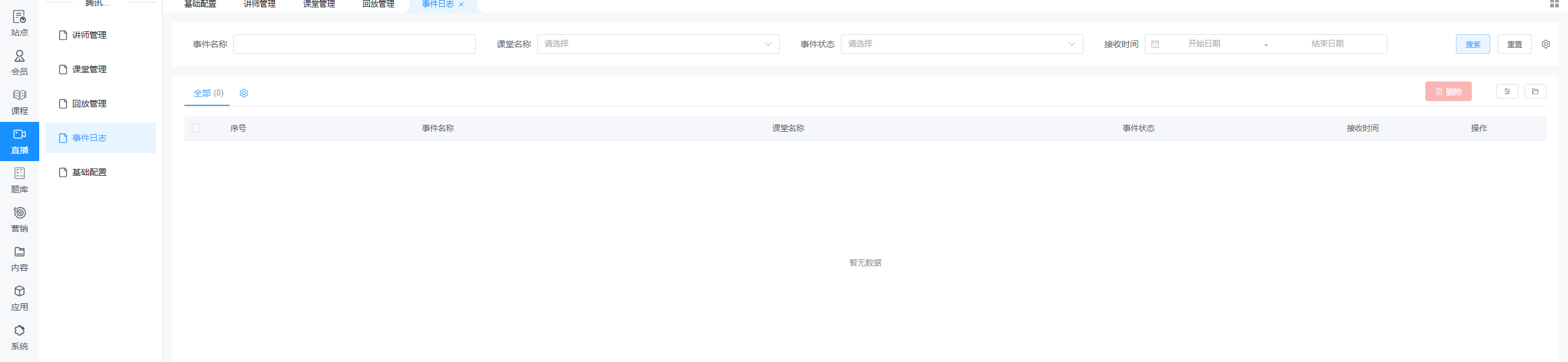
事件日志用于查看腾讯实时互动-教育版相关事件通知和同步记录,方便排查问题。
功能说明:
1、查看事件类型、事件来源、关联课堂、事件发生时间和处理状态。
2、支持按课堂和按事件类型筛选。
3、支持按处理状态筛选(待处理、已处理、处理失败)。
4、处理失败的事件,管理员可手动重试。
关键规则:
回调事件具备幂等处理能力,重复事件不会造成课堂状态错误
重要事件处理失败时,后台可人工触发同步
1、创建课堂时提示“讲师未同步”,怎么办?
讲师需要先完成腾讯实时互动-教育版用户映射。进入讲师管理,找到该讲师,点击“同步”按钮完成映射。同步成功后,讲师状态显示为“已同步”。
2、课堂创建后,H5 端看不到?
检查课堂状态是否为“草稿”。草稿状态不可对外展示,需确认课堂信息完善后状态变为“待开始”。另外检查课堂的开课时间是否在当前时间之后。
3、学员进入课堂失败,提示“获取课堂地址失败”?
可能原因:课堂未到预定开课时间且腾讯侧未开播时,不返回进入地址;课堂已结束或已关闭;课堂状态异常。请检查课堂当前状态是否符合进入条件。也可在事件日志中查看是否有相关异常记录。
4、课堂已结束,但回放一直没有生成?
先确认创建课堂时是否开启了录制。开启录制的情况下,课堂结束后回放生成存在延迟。如长时间未生成,可在回放管理中点击手动同步状态。如状态为“同步失败”,可在事件日志中查看具体原因并重试。
5、讲师进入腾讯官方课堂后,H5 端有哪些能力限制?
讲师在 H5 端进入腾讯课堂的具体能力以腾讯实时互动-教育版 H5 兼容性为准。摄像头、麦克风、全屏、自动播放等权限由腾讯官方课堂页面处理,平台不干预课堂内体验。
6、事件日志中的回调地址怎么配置?
回调地址由系统自动生成,在基础配置页面中展示。需要将该地址和回调密钥同步配置在腾讯实时互动-教育版控制台中。若提示 ServiceNotExist,请检查录制文件转存 VOD 是否已开通。
配置腾讯实时互动-教育版接入信息:插件配置 → 基础配置
管理讲师:讲师管理 → 新增/同步/禁用
创建和管理课堂:课堂管理 → 新建课堂 / 编辑 / 删除
查看课堂详情:课堂列表 → 点击课堂标题或详情按钮
同步课堂状态:课堂列表 → 操作列 → 同步状态
管理回放:回放管理 → 查看 / 隐藏 / 同步
查看事件日志:事件日志 → 筛选 / 查看详情 / 重试
 41030502000643号