


{{item.nick_name}}



预约项目是用户可购买和预约的具体预约内容,是教育培训系统的核心业务对象。在完成预约分类、表单模板、预约人员、预约场地等基础资料配置后,即可创建预约项目并将以上资源进行整合关联。本篇将引导您完成从预约信息填写到发布的完整流程。
路径:预约模块 → 预约管理 → 新增预约
进入预约管理页面,点击【新增预约】按钮,进入预约创建页面。
 预约创建分为四个主要配置区域:基础信息、预约配置、图文详情、分享设置,通过顶部选项卡切换。
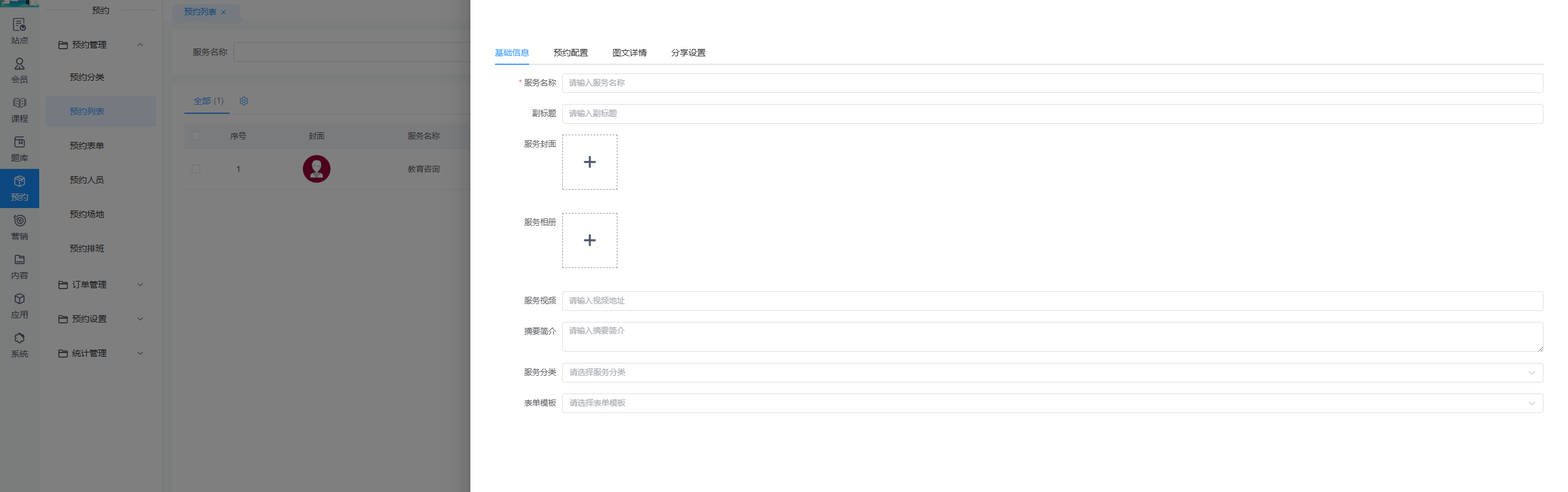
基础信息是预约的基本资料,包含预约名称、分类、封面、相册、视频、摘要简介及表单模板。
1、预约基本信息
预约名称:预约项目的名称,在用户端展示,必填
预约标题:预约的简短标题,辅助说明预约特色,选填
预约封面:上传预约展示图片,建议比例1:1,选填
预约相册:上传多张预约图片,在详情页轮播展示,选填
预约视频:填写视频地址(URL),用于展示预约介绍视频,选填
摘要简介:预约的简短介绍,在预约列表页展示,选填
预约分类:选择已创建的分类,用于前端归类展示,必填
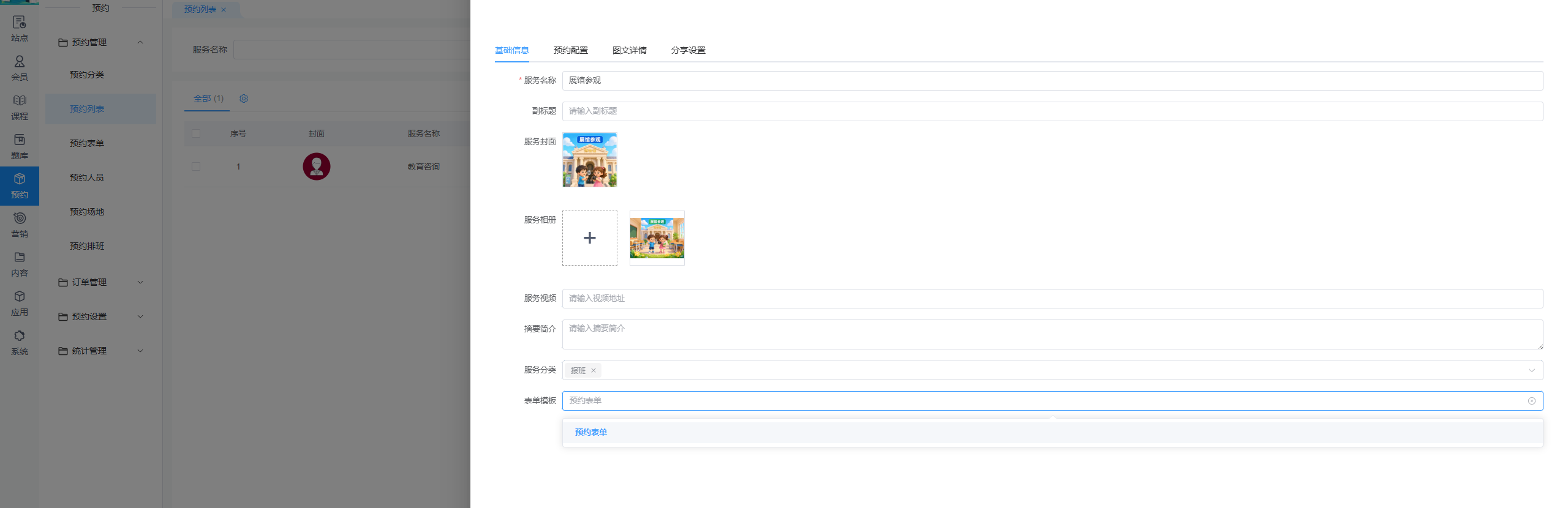
表单模板:选择已创建的表单模板,用于收集用户预约时填写的个性化信息。如尚未创建,请先前往“预约管理 → 表单管理”创建
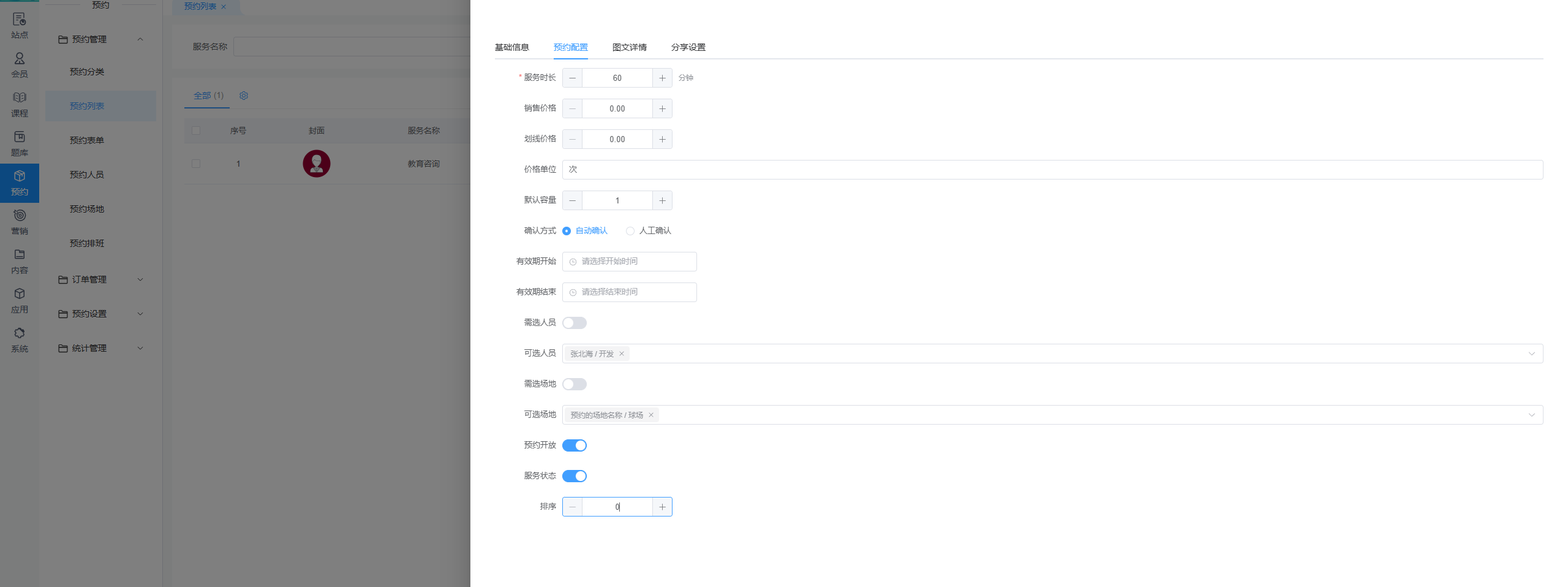
路径:预约创建页面 → 预约配置选项卡
预约配置是预约的核心业务参数,包含预约时长、价格、确认方式、有效期、人员场地及预约开关等设置。
1、预约时长与价格
预约时长:单次预约所需时长,单位为分钟,用于排班计算,必填
销售价格:预约的实际售价,填写0.00表示免费预约
划线价格:预约的原价或市场参考价,用于展示优惠对比
价格单位:计费单位,如“次”、“小时”、“人”等
默认容量:每个班次内的可预约人数上限
2、确认方式
自动确认:用户支付成功后订单自动进入待履约状态,无需人工审核
人工确认:用户支付成功后订单进入待确认状态,需门店管理员手动确认后方可履约
如选择“人工确认”,用户支付后需在订单管理中手动确认,请及时处理避免用户等待。
3、有效期设置
有效期开始:可预约的起始日期
有效期结束:可预约的截止日期,超出后不可预约
有效期结束后的预约将自动下架,用户端不再展示。
4、人员与场地设置
需选人员:开启后用户预约时必须选择预约人员
可选人员:选择该预约可用的预约人员(可多选),需先创建预约人员
需选场地:开启后用户预约时必须选择预约场地
可选场地:选择该预约可用的预约场地(可多选),需先创建预约场地
如预约不要求选择人员或场地,可在对应“需选”开关处关闭,用户端将自动跳过该步骤。
5、其他设置
预约开放:开启后预约对外开放可预约,关闭后预约下架不可预约
预约状态:启用或停用该预约
排序:预约在列表中的展示顺序,数值越小越靠前
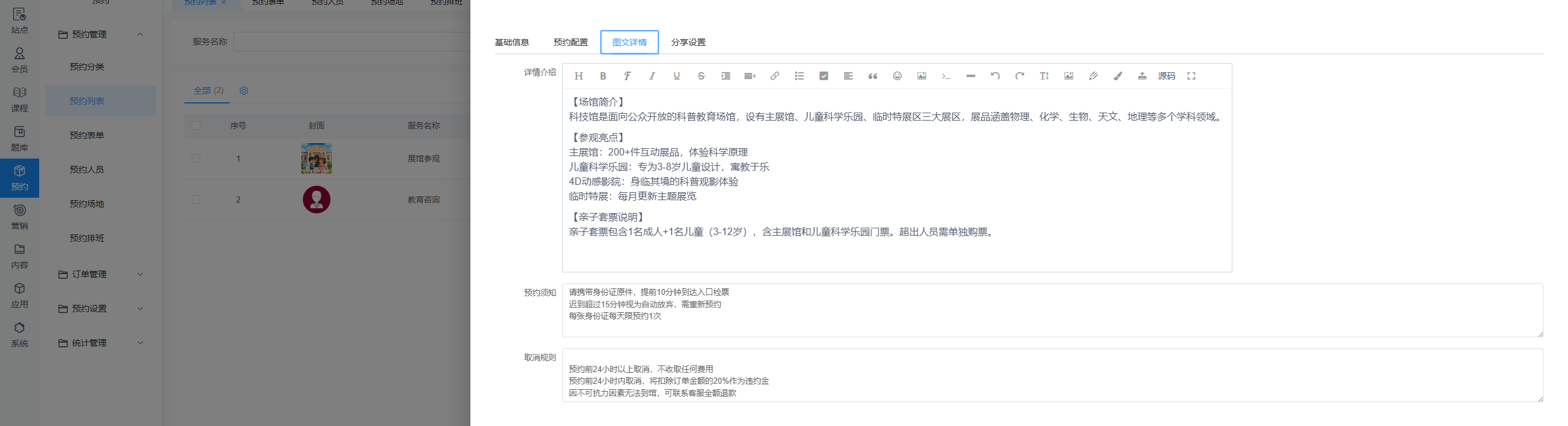
路径:预约创建页面 → 图文详情选项卡
图文详情是预约详细介绍和规则说明的展示区域,包含详情介绍、预约须知、取消规则三个部分,均支持富文本编辑。
1、详情介绍
详情介绍是预约详细内容的展示区域,支持富文本编辑,可插入图片、表格等丰富格式。
2、预约须知
预约须知是用户在预约前需要了解的重要信息,会在下单页面展示。
3、取消规则
取消规则是用户取消预约时需要遵守的具体规则说明。
路径:预约创建页面 → 分享设置选项卡
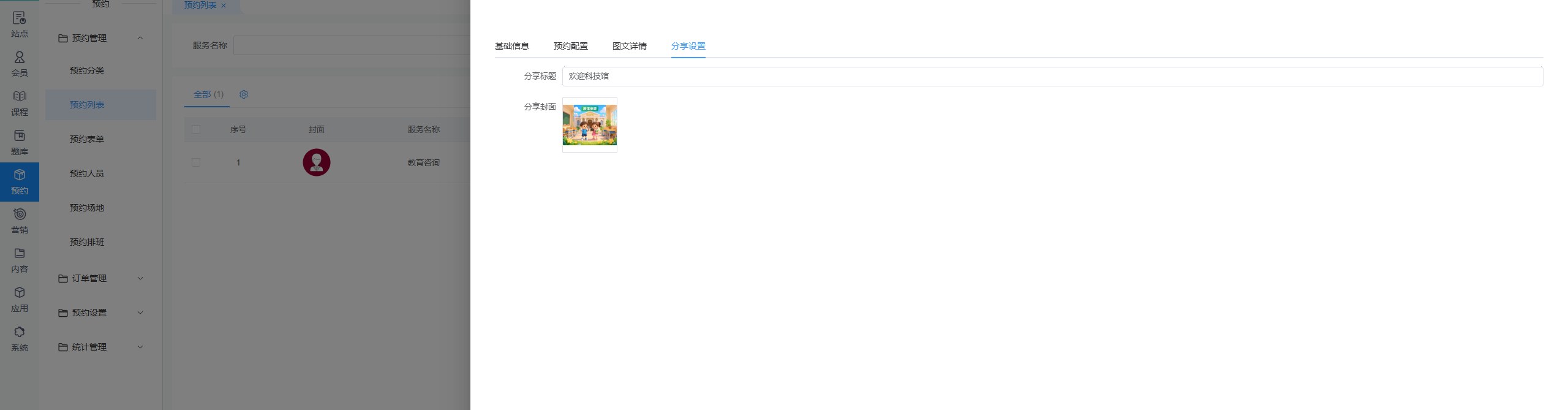
分享设置用于配置预约分享到微信等社交平台时展示的标题和封面图片。
分享标题:分享卡片的主标题,默认使用预约名称
分享封面:分享卡片的展示图片,默认使用预约封面
如未单独配置分享封面,系统将默认使用预约封面图片。
完成以上所有信息配置后,点击页面底部的【确定】按钮,预约即创建成功。
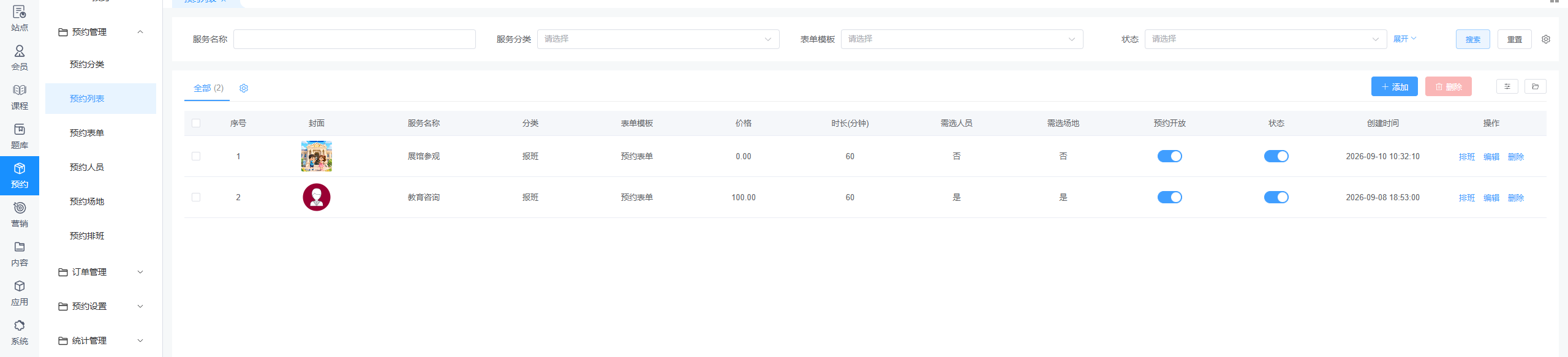
创建成功后,预约将出现在预约列表中,用户端可正常浏览和预约。如需下架预约,可将预约状态切换为停用或关闭预约开放开关。
1、预约创建后用户端看不到?
检查预约状态是否为“启用”,预约开放是否开启,有效期是否在有效范围内,是否已绑定可用的预约人员和场地。
2、表单模板在哪里选择?
在“基础信息”选项卡中,“预约分类”下方有“表单模板”下拉框。
3、预约须知和取消规则在哪里填写?
在“图文详情”选项卡中,详情介绍下方分别有“预约须知”和“取消规则”的输入框。
4、预约时长有什么作用?
预约时长用于排班计算,系统会根据预约时长自动计算每个班次可容纳的预约数量。
5、可选人员或可选场地为空怎么办?
请先在“预约人员管理”或“预约场地管理”中创建对应的资源,并确保该资源已关联当前预约。
 41030502000643号